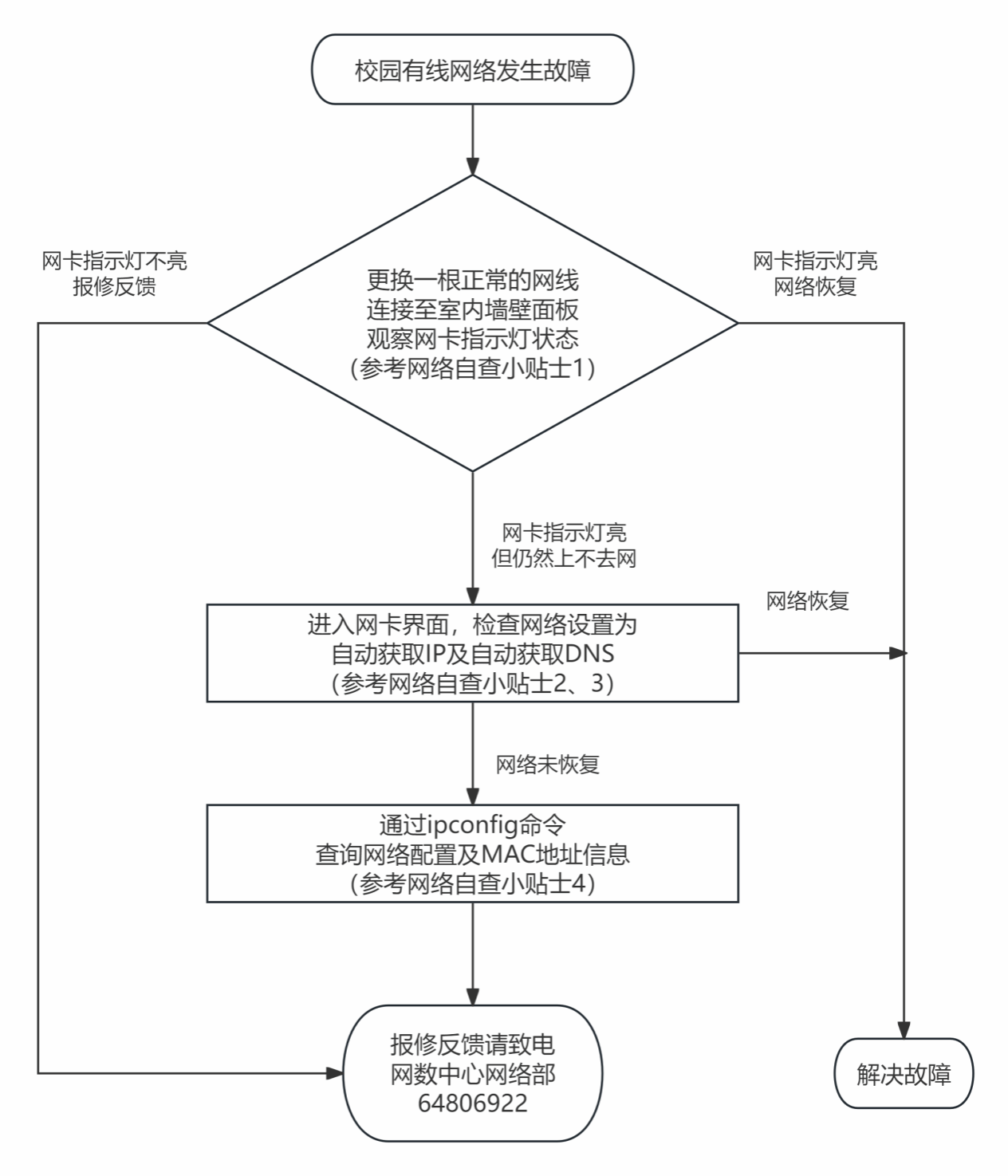
一、网络故障判断总体流程:
二、网络自查小贴士
内容指引:
(1)网卡指示灯含义
(2)如何查找网卡面板
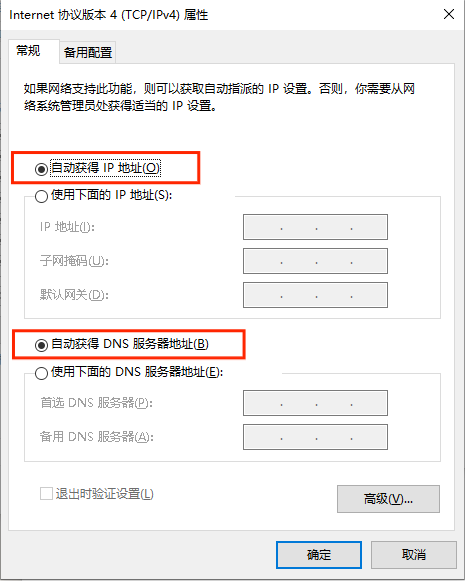
(3)如何查看是否开启了自动获取地址(DHCP)的功能
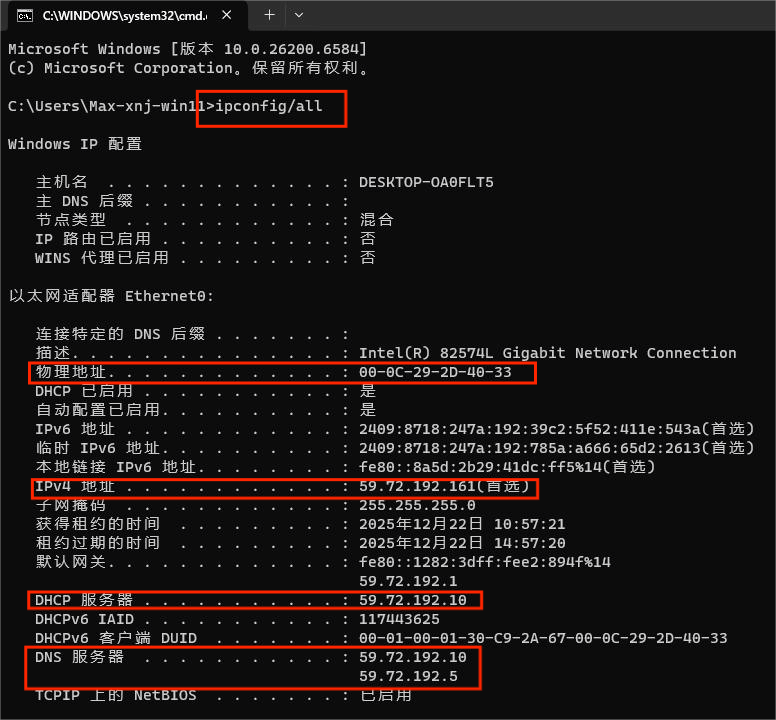
(4)使用ipconfig命令,查询电脑的IP地址信息及MAC地址信息
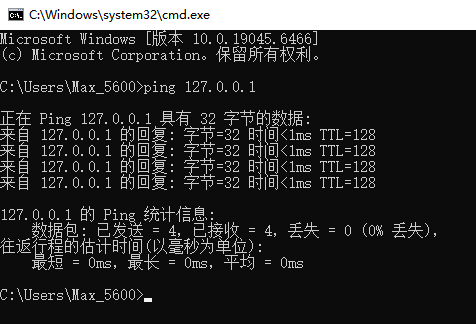
(5)使用ping命令,测试网络的连通性及稳定性
(6)使用ipconfig/flushdns命令,清空DNS缓存
自查小贴士1:网卡指示灯
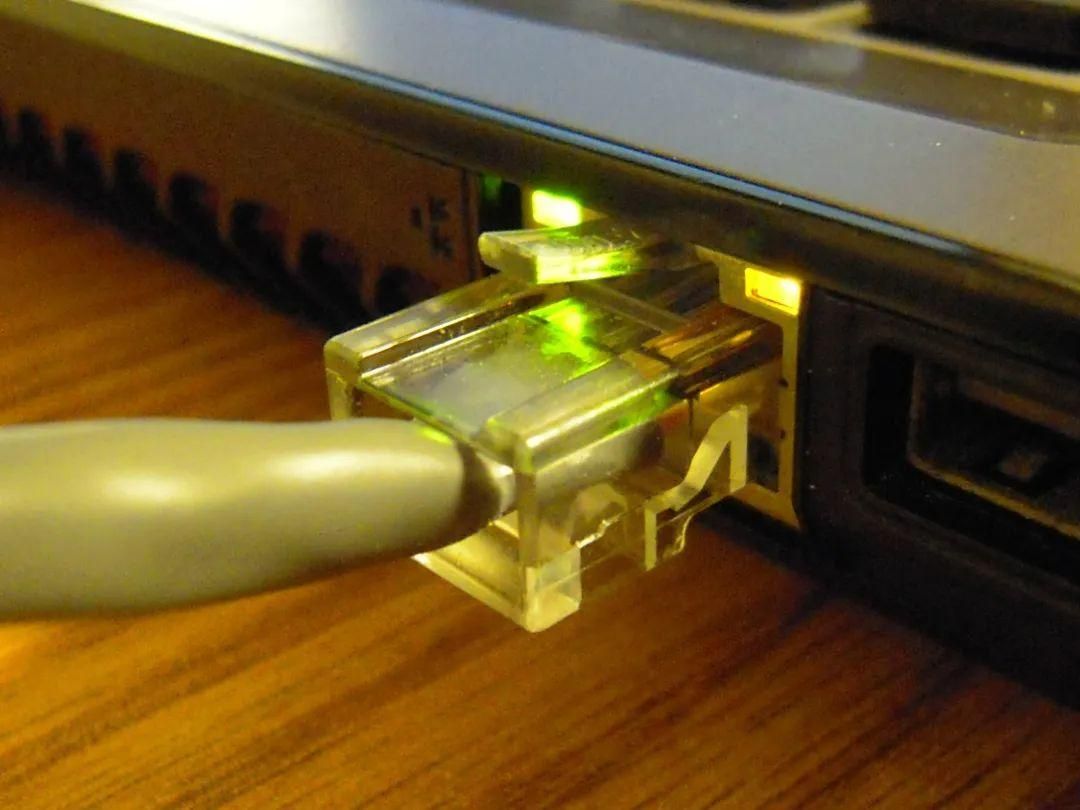
绿灯常亮 = 连接正常,黄灯闪烁 = 数据传输,不亮 = 未连接
自查小贴士2:查找网卡面板
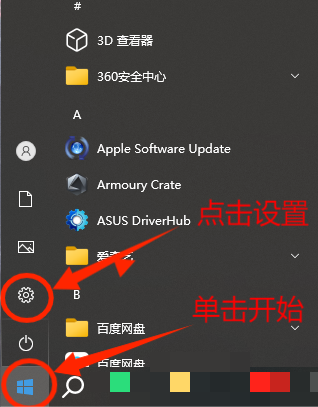
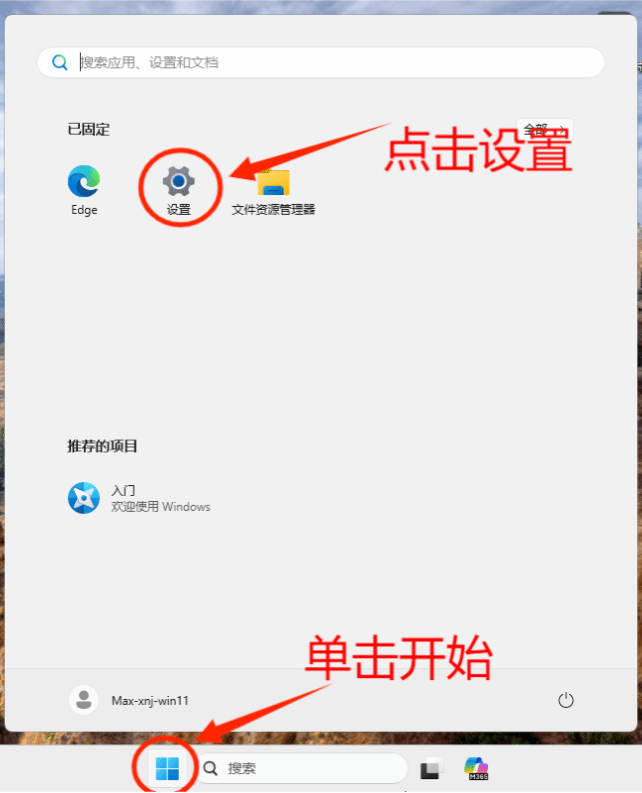
1.单击开始,点击设置。
| 
|
| Win10系统 | Win11系统 |
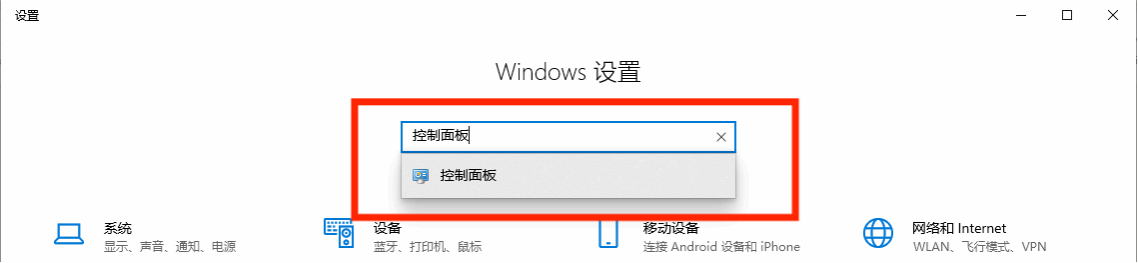
2.在搜索框内输入“控制面板”,并单击搜索结果。
Win10系统

Win11系统
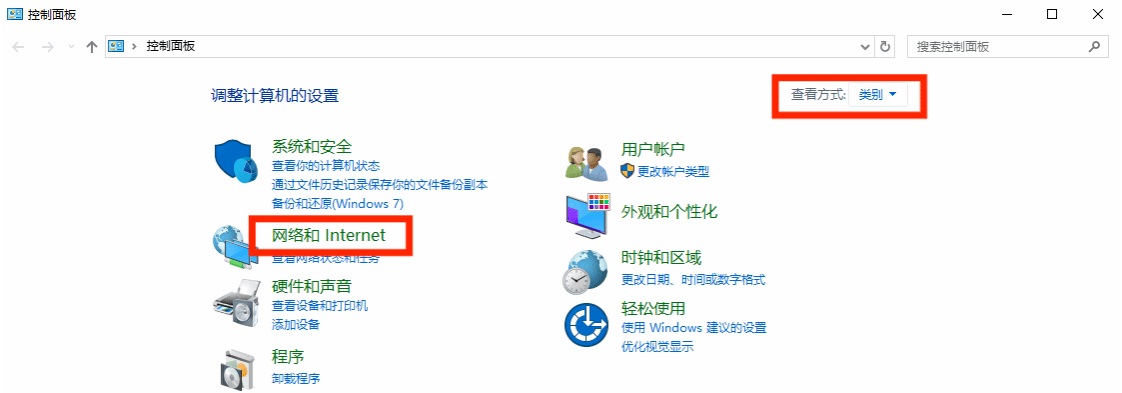
3.右上角查看方式,选择“类别”,单击“网络和Internet”。
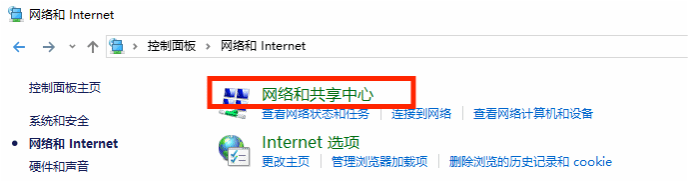
4.单击“网络和共享中心”。
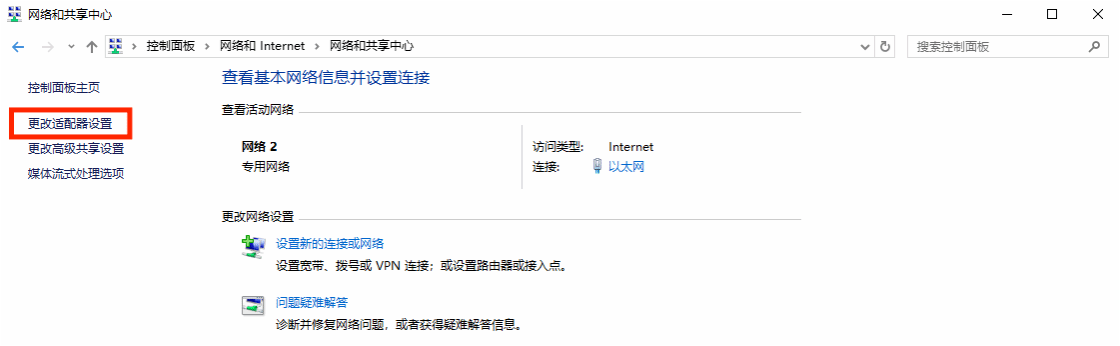
5.单击左侧“更改适配器设置”。
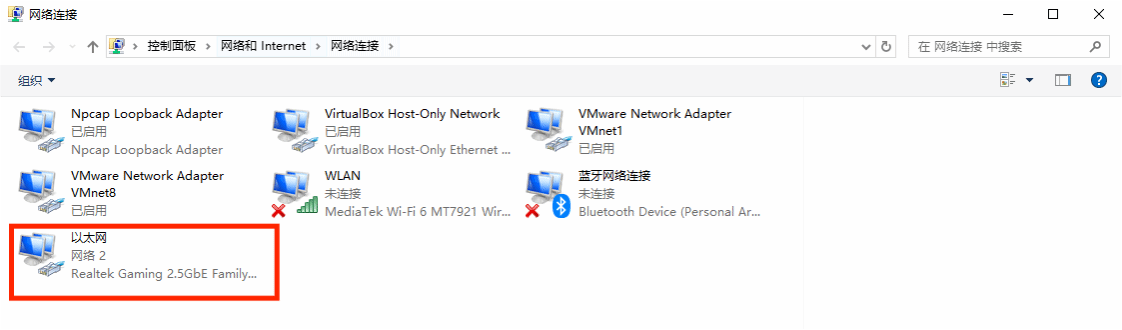
6.找到网卡(电脑不同,网卡名称显示有差异)。
自查小贴士3:查看DHCP设置(自动获取IP地址)
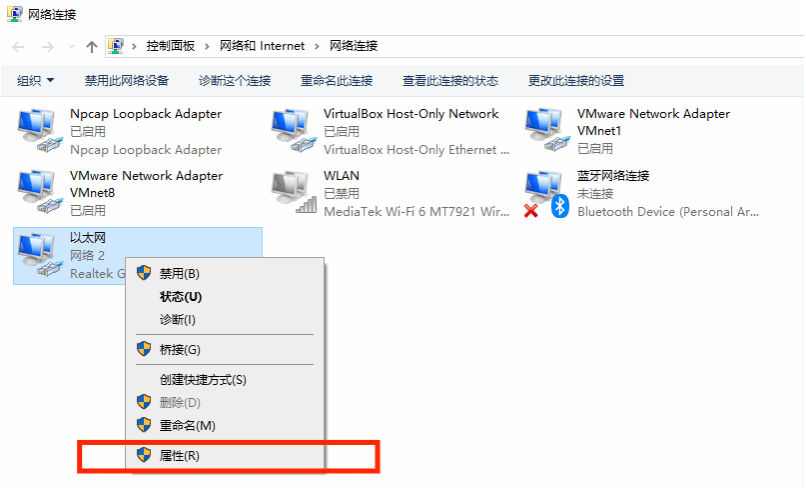
1.右键单击网卡,选择“属性”。
2.双击“Internet协议版本4(TCP/IPv4)”。
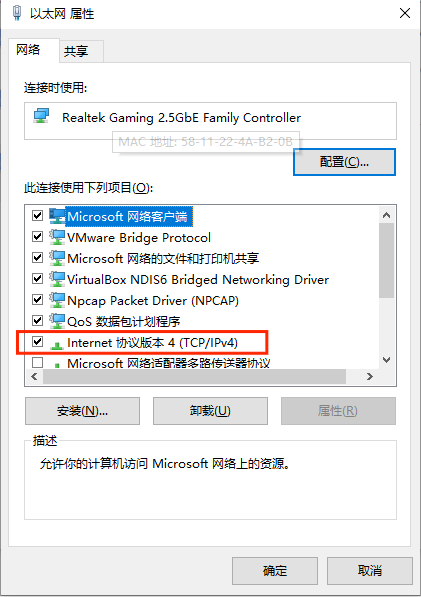
3.选择“自动获得IP地址”和“自动获得DNS服务器地址”。
自查小贴士4:使用ipconfig命令,查询电脑的IP地址信息及MAC地址信息
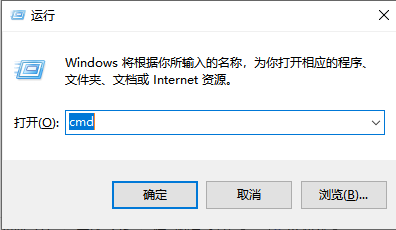
按下win键+R键,左下角弹出运行框,输入cmd并回车
在弹出的运行框内输入ipconfig/all命令,并回车,可以得到IP地址、DNS服务器、MAC地址等信息。
自查小贴士5:使用ping命令,测试网络的连通性及稳定性
按下win键+R键,左下角弹出运行框,输入cmd并回车
输入ping 127.0.0.1后回车,可以测试网卡是否正常。
输入ping 59.72.192.5后回车,可以测试网络是否正常。
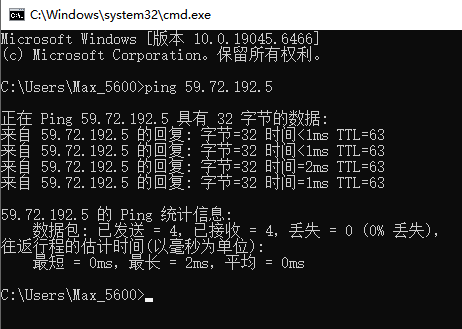
可以在ping命令结尾加“-l”参数,设置ping命令的数据包大小,也可以增加“-t”命令,持续ping测,检测网络稳定性。
例如:ping 59.72.192.5 -l 10000 -t,表示持续向59.72.192.5ping测大小为10000的数据包。

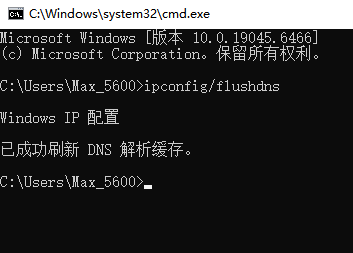
自查小贴士6:使用ipconfig/flushdns命令,清空DNS缓存
当遇到网页加载缓慢、网络连接不稳定或DNS服务器无响应等问题时,可以尝试清理浏览器缓存以及DNS缓存。
按下win键+R键,左下角弹出运行框,输入cmd并回车
在弹出的运行框内输入ipconfig/flushdns命令,并回车。